Guida Completa alla Connessione di una Stampante alla Rete Wireless
Collegare una stampante alla rete wireless è un'operazione che, sebbene possa sembrare complessa, diventa intuitiva seguendo i giusti passaggi. Questo articolo approfondisce le diverse metodologie disponibili per stabilire una connessione stabile e funzionale, evidenziando l'importanza di preparare l'ambiente di rete e di comprendere le specifiche tecniche della propria stampante. Dalla configurazione manuale tramite il display del dispositivo all'utilizzo di applicazioni dedicate o del sistema WPS, ogni approccio viene esaminato per offrire una panoramica completa.
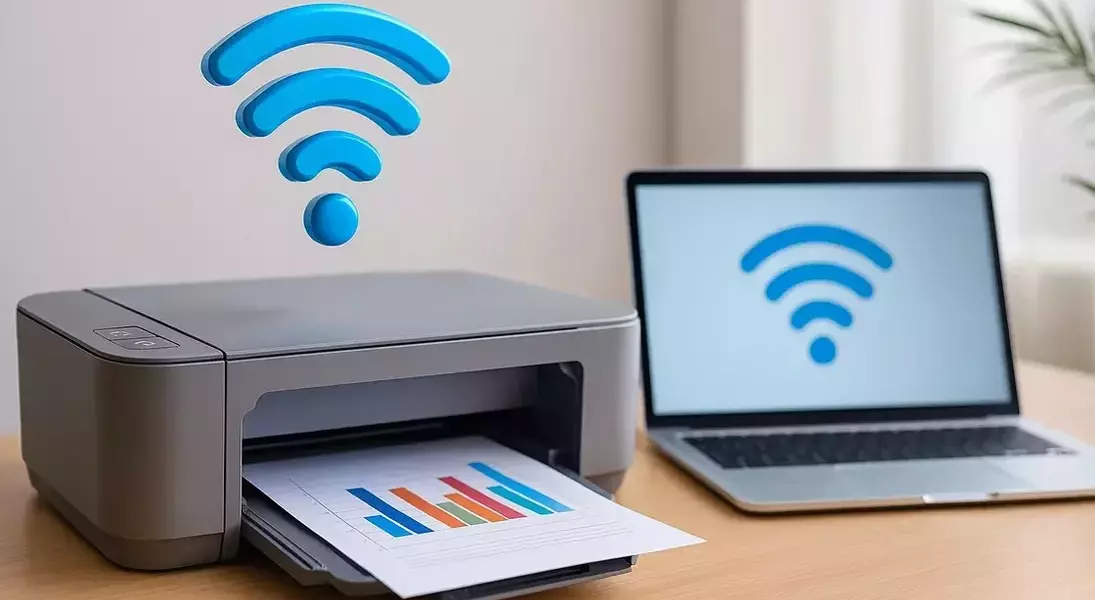
La corretta integrazione della stampante nell'ecosistema digitale domestico o aziendale dipende dalla scelta del metodo di connessione più adatto e dalla successiva configurazione sui vari dispositivi. Che si tratti di un computer con Windows o macOS, o di un dispositivo mobile iOS o Android, esistono procedure specifiche per garantire che la stampante sia riconosciuta e pronta all'uso. Vengono forniti anche suggerimenti avanzati, come l'assegnazione di un indirizzo IP statico, per ottimizzare le prestazioni e la sicurezza della rete.
Preparazione e Metodi di Connessione Wireless
Per collegare con successo una stampante alla rete WiFi, è fondamentale avere a portata di mano alcune informazioni cruciali, come il nome della rete (SSID) e la relativa password. Questi dati sono facilmente recuperabili e costituiscono il primo passo per qualsiasi tipo di configurazione. È altresì importante verificare la compatibilità della stampante con le frequenze di rete (2,4 GHz o 5 GHz), poiché non tutti i modelli supportano entrambe. L'accesso al pannello di controllo della stampante o la disponibilità di un cavo USB per la configurazione iniziale sono requisiti ulteriori che facilitano il processo. In alcuni casi, l'installazione di un'applicazione fornita dal produttore può semplificare notevolmente i passaggi, automatizzando parte della configurazione e guidando l'utente attraverso interfacce intuitive.
Esistono diverse strategie per stabilire la connessione. Il metodo più diretto prevede l'uso del display della stampante, dove si naviga tra i menu per selezionare la rete desiderata e inserire la password. In alternativa, il protocollo WPS (Wi-Fi Protected Setup) offre una soluzione rapida e senza password: basta premere il pulsante WPS sul router e poi quello sulla stampante. Un altro approccio comune è l'utilizzo di software specifici forniti dai produttori, come HP Smart o Canon PRINT, che rilevano automaticamente le stampanti e guidano l'utente nella configurazione wireless, anche tramite WiFi Direct per i dispositivi mobili. Questo software può anche gestire lo scambio sicuro delle credenziali di rete, garantendo una connessione protetta e funzionale.
Integrazione della Stampante nei Sistemi Operativi e Ottimizzazione
Una volta che la stampante è connessa alla rete WiFi, il passo successivo è renderla accessibile dai vari dispositivi. I sistemi operativi moderni come Windows 10 e 11 spesso rilevano automaticamente le nuove stampanti di rete. In caso contrario, è possibile aggiungerle manualmente specificando l'indirizzo IP. La \"Modalità stampa protetta\" di Windows 11, insieme alla compatibilità Mopria, elimina la necessità di installare driver aggiuntivi, semplificando ulteriormente il processo. Per gli utenti macOS, la stampante può essere aggiunta tramite le Preferenze di sistema, con il supporto AirPrint che facilita il riconoscimento automatico. Anche per dispositivi mobili come iPhone, iPad e Android, la funzionalità AirPrint o l'installazione delle app dei produttori rendono la stampa senza fili un'operazione fluida e immediata, talvolta avvalendosi del cloud.
Per un'esperienza di stampa ottimale e per prevenire futuri inconvenienti, è consigliabile assegnare un indirizzo IP statico alla stampante. Questo garantisce che il dispositivo mantenga sempre lo stesso indirizzo nella rete, facilitando la sua individuazione e la risoluzione di eventuali problemi di connessione. L'uso del comando 'ping' può aiutare a verificare la corretta comunicazione tra la stampante e la rete. Inoltre, per ragioni di sicurezza, se la funzione WPS non viene mai utilizzata, è prudente disattivarla sul router, soprattutto in ambienti dove l'accesso fisico al dispositivo potrebbe essere un rischio. Questi accorgimenti non solo migliorano l'efficienza della stampante ma contribuiscono anche a mantenere la rete più sicura e stabile.